A DISM.exe használata a komponenstároló korrupciójának kijavítására a Windows 11 rendszerben
A DISM (Deployment Image Servicing and Management) egy Windows beépített parancssori eszköze, amely segítséget nyújt a különféle rendszer- és képhibák hibaelhárításában és hibakeresésében. A legtöbb felhasználó ezt akkor használja, ha a Windows rendellenesen működik, többszörös hibával, vagy amikor a Windows még a szükséges frissítések telepítése után is folyamatosan jelzi, hogy vannak függőben lévő frissítések. Ebben a cikkben megmondjuk, hogyan javíthatja ki a DISM használatával a komponenstároló korrupt problémáját.
Tartalomjegyzék
- Komponenstároló sérülés és javítás a Windows 11 rendszerben
- Futtasson egy SFC-keresést
- Futtassa a DISM-et a sérült komponenstároló megkereséséhez és kijavításához
Komponenstároló sérülés és javítás a Windows 11 rendszerben
A Component Store egy olyan hely, amely az összes Windows rendszerfájlt összetevőként és hivatkozásként csoportosítva tárolja. Amikor ezek a rendszerfájlok megsérülnek, az alkatrésztároló is megsérül. Amikor az Összetevők áruháza megsérül, számos problémával kell szembenéznie a Windows rendszerrel kapcsolatban, például nem frissít a Windows Store-ra, hibakódok jelennek meg a programokban, vagy egyszerűen csak bizonyos programok nem indulnak el.
Ha a komponenstároló megsérül, a rendszerfájl-ellenőrző nem tudja visszaállítani ezeket a rendszerfájlokat. Ekkor jön képbe a DISM, és segít kijavítani a Windows Component Store sérülését. Menjünk le, és nézzük meg, hogyan történik. JEGYZET: A folyamat jelentős időt vesz igénybe, és egyszer sem szakítható meg.Futtasson egy SFC-keresést
1. lépés: A keresés lapon írja be Parancssor és kattintson a Futtatás másként lehetőségre Adminisztrátor . Ez az emelt szintű parancssor. JEGYZET: Felhasználói fiók felügyeleti felszólítást fog kapni. Kattintson az Igen gombra. 2. lépés: Most írja be az alábbi parancsot, és nyomja meg a gombot Belép. Várja meg az eredményt. |_+_|
- Ha azt az üzenetet kapja A Windows Resource Protection nem talált integritássértést , ez azt jelenti, hogy egyetlen rendszerfájl sem sérült vagy sérült. A problémát más okok is okozhatják.

- Ha azt az üzenetet kapja A Windows Resource Protection sérült fájlokat talált, és sikeresen kijavította azokat . Ez azt jelzi, hogy a sérült vagy sérült rendszerfájlokat megtaláltuk és kijavították.

- Ha azt az üzenetet kapja A Windows Resource Protection sérült fájlokat talált, de néhányat nem tudott kijavítani . Ez azt jelzi, hogy a parancs nem tudta kijavítani a sérült fájlokat, bár megtalálta őket.

3. lépés: A fenti parancs futtatása után, még ha a probléma továbbra is fennáll, futtassa a DISM Restore Health programot a sérülés kijavításához.
Futtassa a DISM-et a sérült komponenstároló megkereséséhez és kijavításához
JEGYZET: Futtassa közvetlenül ezt a lépést, ha biztos abban, hogy probléma van, és az SFC nem észleli azt, vagy a Windows a telepítés után is folyamatosan jelzi, hogy vannak frissítések.
4. lépés: Most írja be az alább megadott második parancsot, és nyomja meg Belép. |_+_|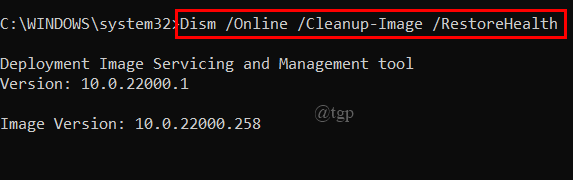 5. lépés: A folyamat megkezdi a vizsgálatot, és megpróbálja kijavítani a problémát.
 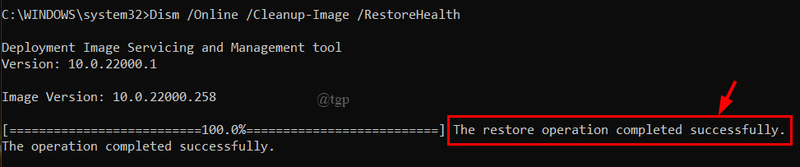 MEGJEGYZÉS: Nagyon gyakori, hogy a folyamat többnyire 20 százaléknál elakad, csak hagyjon egy kis időt a folyamat befejezésére. 6. lépés: Egy idő után egy üzenetet fog kapni A visszaállítási művelet sikeresen befejeződött. A javítási műveletek automatikusan megtörténnek, és a működési eredményeket a rendszer a rendszerbe írja cbs.log és dism.log fájlokat.
 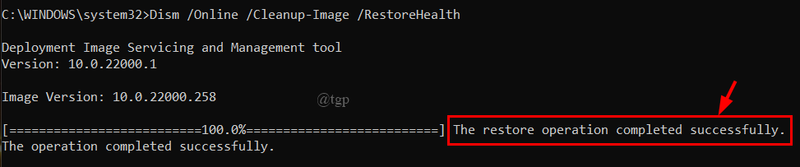 7. lépés: Néha a RestoreHealth parancs nem fut, és hibaüzenetet kap. Ha hibaüzenetet kap, folytassa a 8. lépéssel. 8. lépés: Most írja be az alábbi parancsot, és nyomja meg az Enter billentyűt. |_+_|
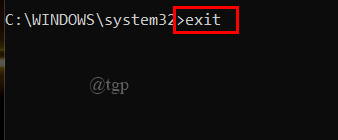
 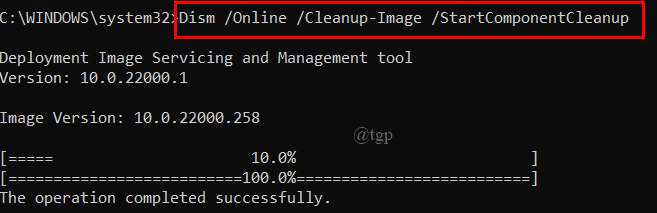 9. lépés: Ez a parancs kijavítja a sérült komponenstárolót és annak problémáit. 10. lépés: Ha végzett, írja be kijárat és zárja be a parancssort.
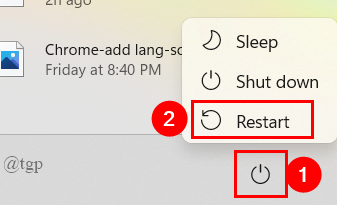
  11. lépés: Indítsa újra a rendszert.
  12. lépés: Futtathatja újra az SFC scan parancsot, hogy megnézze, megoldódott-e a probléma. Ez minden. Remélhetőleg ez a cikk segített a Component Store szolgáltatással kapcsolatos problémák sikeres megoldásában. Köszönöm, hogy elolvasta.